


Tworzenie animacji na interfejsach HMI (interfejsy człowiek-maszyna) firmy Allen-Bradley może znacznie poprawić komfort użytkownika, poprawić wydajność operatora i zapewnić bardziej intuicyjny sposób interakcji z procesami przemysłowymi. Jako zaufany dostawca HMI firmy Allen-Bradley, jestem tutaj, aby podzielić się cennymi spostrzeżeniami na temat skutecznego tworzenia takich animacji.
Zrozumienie podstaw interfejsów HMI Allen-Bradley
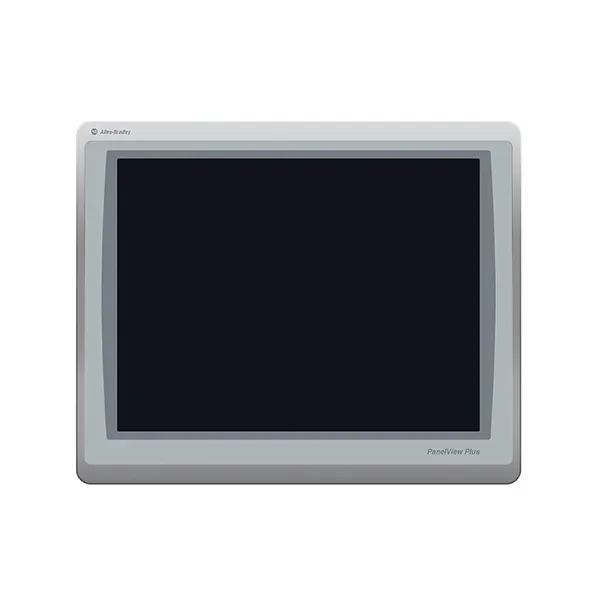
Przed przystąpieniem do tworzenia animacji niezbędna jest solidna znajomość interfejsów HMI firmy Allen-Bradley. Urządzenia te zostały zaprojektowane w celu zapewnienia operatorowi interfejsu graficznego do monitorowania i sterowania urządzeniami przemysłowymi. Występują w różnych modelach, npAllena Bradleya 2711P-T7C22D8S,Allena Bradleya 2711P-T15C22D9P, IAllen Bradley 2711P-K10C15D1, każdy z własnymi funkcjami i możliwościami.
Oprogramowanie używane do programowania interfejsów HMI Allen-Bradley to zazwyczaj FactoryTalk View Studio. To potężne narzędzie pozwala użytkownikom tworzyć niestandardowe interfejsy, dodawać grafikę i wdrażać animacje. Zapewnia szeroką gamę obiektów i narzędzi, które można wykorzystać do budowy dynamicznych i interaktywnych ekspozycji.
Planowanie animacji
Pierwszym krokiem w tworzeniu animacji na interfejsie HMI Allen-Bradley jest dokładne zaplanowanie projektu. Rozważ następujące aspekty:
1. Cel Animacji
Określ, dlaczego potrzebujesz animacji. Czy ma pokazać stan maszyny, zilustrować przebieg procesu, czy może zapewnić wizualizację danych w czasie rzeczywistym? Zrozumienie celu pomoże Ci zdefiniować zakres i funkcjonalność animacji.
2. Grupa docelowa
Zastanów się, kto będzie korzystał z HMI. Operatorzy mogą potrzebować prostych i bezpośrednich animacji, podczas gdy inżynierowie mogą preferować bardziej szczegółowe i techniczne wyświetlacze. Dostosuj animację do potrzeb i umiejętności użytkowników końcowych.
3. Treść i układ
Zdecyduj, jakie informacje chcesz przekazać poprzez animację. Naszkicuj przybliżony układ ekranu HMI, łącznie z rozmieszczeniem grafiki, tekstu i elementów sterujących. Dobrze zorganizowany układ sprawi, że animacja będzie skuteczniejsza i łatwiejsza do zrozumienia.
Tworzenie grafiki do animacji
Kiedy już masz plan, czas stworzyć grafikę do animacji. FactoryTalk View Studio oferuje kilka sposobów dodawania grafiki:
1. Wbudowana biblioteka graficzna
Oprogramowanie zawiera dużą bibliotekę wstępnie zaprojektowanych grafik, takich jak kształty, ikony i symbole. Możesz użyć tych elementów, aby szybko zbudować podstawowe komponenty swojej animacji. Można na przykład użyć okrągłego kształtu do przedstawienia zaworu i zmienić jego kolor, aby wskazać jego stan otwarty lub zamknięty.
2. Importowanie grafiki zewnętrznej
Jeśli wbudowana biblioteka nie zawiera potrzebnej grafiki, możesz zaimportować obrazy zewnętrzne w formatach takich jak BMP, JPEG lub PNG. Upewnij się, że grafika jest wysokiej jakości i ma odpowiednią rozdzielczość dla ekranu HMI.
3. Niestandardowa grafika
Możesz także tworzyć niestandardowe grafiki za pomocą oprogramowania do projektowania graficznego, takiego jak Adobe Photoshop lub Illustrator. Wyeksportuj grafikę w kompatybilnym formacie i zaimportuj ją do FactoryTalk View Studio.
Wdrażanie animacji
Istnieje kilka technik, których można użyć do wdrożenia animacji w interfejsie HMI Allen-Bradley:
1. Widzialność i niewidzialność
Jednym z najprostszych sposobów tworzenia animacji jest kontrolowanie widoczności obiektów. Na przykład możesz sprawić, że grafika pojawi się lub zniknie w zależności od określonego warunku, takiego jak stan urządzenia. W FactoryTalk View Studio możesz ustawić właściwość widoczności opartą na znacznikach dla każdego obiektu.
2. Zmiany kolorów
Zmiana koloru obiektu może służyć do wskazania różnych stanów lub warunków. Na przykład wskaźnik temperatury może zmieniać kolor z zielonego na czerwony wraz ze wzrostem temperatury. Aby osiągnąć ten efekt, możesz użyć właściwości animacji kolorów w oprogramowaniu.
3. Ruch
Możesz przesuwać obiekty po ekranie, symulując ruch w procesie. Może to być przydatne do pokazania przepływu materiałów lub ruchu części maszyny. FactoryTalk View Studio umożliwia zdefiniowanie ścieżki i prędkości ruchu obiektu.
4. Skalowanie i obrót
Skalowanie obiektu można wykorzystać do przedstawienia zmian w rozmiarze, natomiast obrót można wykorzystać do pokazania obrotu części maszyny. Efekty te mogą nadać animacji bardziej realistyczny charakter.

Łączenie animacji z danymi
Aby Twoje animacje były bardziej przydatne, musisz połączyć je z danymi w czasie rzeczywistym. FactoryTalk View Studio umożliwia łączenie obiektów w animacji ze znacznikami w sterowniku PLC (programowalnym sterowniku logicznym) lub innych źródłach danych.
1. Konfiguracja tagu
Najpierw musisz skonfigurować tagi w oprogramowaniu. Tagi reprezentują wartości danych, które chcesz monitorować lub kontrolować. Można zdefiniować znaczniki dla zmiennych, takich jak temperatura, ciśnienie i prędkość.
2. Powiązanie danych
Po skonfigurowaniu tagów możesz powiązać z nimi obiekty w animacji. Można na przykład powiązać pozycję poruszającego się obiektu ze znacznikiem reprezentującym położenie części maszyny. W miarę zmiany danych w tagu obiekt animacji zostanie odpowiednio zaktualizowany.
Testowanie i debugowanie
Po utworzeniu animacji ważne jest, aby dokładnie ją przetestować, aby upewnić się, że działa zgodnie z oczekiwaniami. Oto kilka kroków, które należy wykonać:
1. Tryb symulacji
FactoryTalk View Studio posiada tryb symulacji, który umożliwia testowanie animacji bez konieczności podłączania do rzeczywistego sterownika PLC. Możesz użyć tego trybu, aby sprawdzić funkcjonalność animacji, zweryfikować powiązanie danych i zidentyfikować wszelkie błędy lub usterki.
2. Testy w świecie rzeczywistym
Po pomyślnym zakończeniu symulacji podłącz HMI do rzeczywistego sterownika PLC lub źródła danych i przetestuj animację w rzeczywistym środowisku. Uważnie monitoruj animację i wprowadzaj niezbędne zmiany.
Optymalizacja animacji pod kątem wydajności
Aby mieć pewność, że animacje będą działać płynnie na HMI, należy je zoptymalizować pod kątem wydajności. Oto kilka wskazówek:
1. Zminimalizuj złożoność grafiki
Użyj prostej i przejrzystej grafiki, aby zmniejszyć obciążenie przetwarzania w HMI. Unikaj używania zbyt szczegółowej grafiki o wysokiej rozdzielczości, która może spowolnić system.
2. Ogranicz efekty animacji
Oszczędnie używaj efektów animacji. Zbyt wiele skomplikowanych animacji może sprawić, że ekran HMI będzie wyglądał na zaśmiecony i trudny do odczytania. Skoncentruj się na najważniejszych informacjach i korzystaj z animacji tylko wtedy, gdy jest to konieczne.
3. Aktualizuj stawki
Ustaw odpowiednią częstotliwość aktualizacji swoich animacji. Wysoka częstotliwość aktualizacji może spowodować, że HMI przestanie odpowiadać, natomiast niska częstotliwość aktualizacji może skutkować opóźnionym lub niedokładnym wyświetlaniem danych.
Wniosek
Tworzenie animacji na interfejsach HMI Allen-Bradley może znacznie zwiększyć funkcjonalność i użyteczność przemysłowych systemów sterowania. Postępując zgodnie z krokami opisanymi w tym blogu, możesz tworzyć skuteczne i wciągające animacje, które dostarczają operatorom cennych informacji i poprawiają ogólną wydajność procesu.
Jeśli jesteś zainteresowany zakupem interfejsów HMI Allen-Bradley lub potrzebujesz dalszej pomocy przy tworzeniu animacji, skontaktuj się z nami. Jesteśmy tutaj, aby pomóc Ci znaleźć odpowiednie rozwiązania dla Twoich potrzeb w zakresie automatyki przemysłowej.
Referencje
- Allen — Instrukcja obsługi Bradley FactoryTalk View Studio
- Podręcznik automatyki przemysłowej: Interfejsy człowiek-maszyna


